腾讯电脑管家v11作为一款综合性的电脑管理软件,其硬件检测与监控功能可以帮助用户快速了解计算机硬件配置状态并进行实时监控。以下是详细的功能位置与使用说明:
一、硬件检测功能的位置与打开方法
- 通过主界面进入:
- 打开腾讯电脑管家v11,在主界面的左侧或顶部导航栏中找到“工具箱”或“全部工具”选项并点击。
- 在工具箱页面中,查找“硬件检测”或“硬件信息”工具(图标可能为电脑或芯片形状),点击即可启动。
- 通过搜索功能进入:
- 在腾讯电脑管家主界面的搜索框中输入“硬件检测”或“硬件信息”,从搜索结果中直接点击打开。
- 通过快捷入口进入:
- 部分版本的腾讯电脑管家会在主界面或悬浮球中提供“硬件检测”的快捷入口,可直接点击使用。
二、硬件检测功能详解
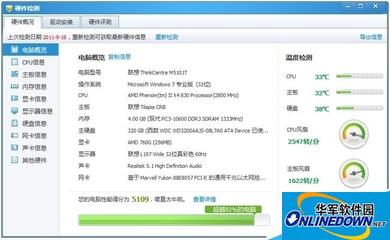
启动硬件检测功能后,软件会自动扫描计算机的硬件配置,并展示以下信息:
- 核心硬件:包括CPU型号、主频、核心数;内存容量与类型;主板型号;显卡型号与显存等。
- 存储设备:硬盘品牌、容量、类型(如SSD或HDD)及使用情况。
- 其他设备:如声卡、网卡、显示器等详细信息。
- 硬件评分:部分版本可能提供硬件性能评分,方便用户评估电脑整体水平。
三、计算机硬件监控设备功能
腾讯电脑管家v11还集成了硬件监控模块,用于实时监测硬件状态,确保系统稳定运行:
- 温度监控:
- 可实时显示CPU、显卡等关键硬件的温度,避免过热导致性能下降或损坏。
- 在“工具箱”中找到“硬件监控”或“温度监测”工具开启,或通过设置中的“实时监控”选项启用。
- 性能监控:
- 提供CPU、内存、硬盘和网络的使用率监控,帮助用户了解资源占用情况。
- 可在主界面的“实时监控”区域或悬浮球中查看简要数据,详细数据需进入监控工具界面。
- 驱动管理:
- 在“工具箱”中打开“硬件检测”或“驱动管理”工具,可检测硬件驱动状态并提供更新建议,确保硬件兼容性与性能。
四、使用建议与注意事项
- 定期检测:建议每月使用硬件检测功能扫描一次,及时了解硬件健康状态。
- 监控设置:根据需求在设置中调整监控频率与警报阈值,例如高温警报可设为80°C以上。
- 兼容性:部分老旧硬件可能无法被完全识别,建议结合设备管理器或专业工具(如CPU-Z)辅助查看。
- 资源占用:长期开启实时监控可能轻微增加系统负担,低配置电脑可酌情关闭。
通过以上步骤,用户可以轻松利用腾讯电脑管家v11管理计算机硬件,实现从检测到监控的全方位维护,提升使用体验与系统稳定性。如果遇到问题,可尝试更新软件版本或联系官方客服获取支持。