在计算机日常使用中,监控硬件温度(特别是显卡温度)是维护系统稳定性和延长硬件寿命的关键。金山毒霸作为一款知名的安全与管理软件,虽然主要功能在于安全防护,但其内置的硬件监控工具也能为用户提供便捷的温度查看服务。本文将详细介绍如何利用金山毒霸查看显卡温度,并补充其他硬件监控方案。
一、使用金山毒霸查看显卡温度
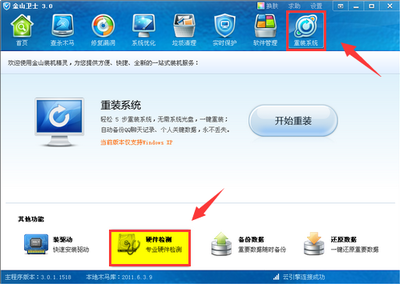
金山毒霸通常在其“电脑医生”或“硬件检测”模块中集成了温度监控功能。具体操作步骤如下:
- 打开金山毒霸软件,在主界面找到“工具箱”或类似功能入口。
- 在工具箱中查找“硬件检测”、“温度监控”或“系统监控”相关工具。若未直接显示,可尝试在“更多工具”中查找。
- 启动监控工具后,软件会自动扫描硬件状态。在温度监控页面,显卡温度通常会与CPU、硬盘温度一同显示,部分版本还会提供实时曲线图或高温预警。
- 用户可设置温度告警阈值,当显卡温度超过安全范围(通常高于85°C需警惕)时,软件会弹出通知,提醒用户检查散热或降低负载。
注意:金山毒霸的硬件监控功能可能因版本不同而有所差异。若软件未提供该功能,建议更新至最新版本或使用专业硬件监控工具。
二、为什么需要监控显卡温度?
显卡是计算机图形处理的核心,在高负载运行(如游戏、渲染)时易产生高温。长期高温可能导致:
- 性能下降(如触发降频保护)。
- 系统不稳定,引发蓝屏或死机。
- 硬件寿命缩短,甚至烧毁元件。
定期监控温度可帮助用户及时清理灰尘、优化散热或调整使用习惯。
三、其他专业硬件监控设备与软件推荐
除了金山毒霸,还有许多工具可更精准地监控硬件状态:
- 软件方案:
- GPU-Z:轻量级专业工具,可实时显示显卡温度、负载、风扇转速等详细信息。
- HWMonitor:支持全硬件温度监控,包括显卡、CPU、主板等,数据全面且直观。
- MSI Afterburner:适合游戏玩家,兼具超频与监控功能,可自定义屏显实时数据。
- 硬件设备:
- 外置温度传感器:通过USB接口连接,可物理测量机箱内外温度,适合DIY爱好者。
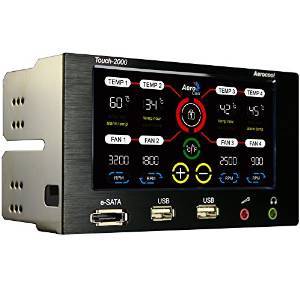
- 智能风扇控制器:部分高端机箱配备LCD屏,能直接显示硬件温度并自动调节风扇。
四、优化显卡散热的小贴士
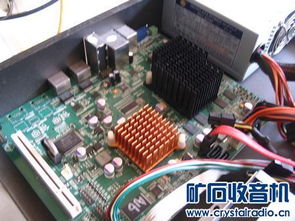
- 定期清理显卡风扇和散热片的灰尘,保持通风顺畅。
- 确保机箱风道合理,可增加辅助风扇改善空气流动。
- 避免长时间满负荷运行,适当调整游戏画质或渲染设置。
- 考虑更换高性能散热硅脂或升级散热器(尤其在高温环境下)。
###
金山毒霸提供了一种便捷的显卡温度监控方式,适合普通用户快速了解硬件状态。但对于深度用户或高性能需求场景,建议搭配专业软件(如GPU-Z)以获得更精准的数据。无论使用何种工具,养成定期监控的习惯,才能让计算机硬件持久稳定地“奔跑”。