笔记本电脑在长时间运行或执行高负载任务时,其内部组件(如CPU、GPU)会产生热量。过高的温度不仅会影响性能,导致降频卡顿,还可能缩短硬件寿命,甚至引发系统不稳定或自动关机。因此,定期查看并监控笔记本电脑的温度是维护设备健康的重要一环。以下是几种查看笔记本电脑温度的常用方法,涵盖操作系统内置功能与第三方专业工具。
一、使用操作系统内置工具(基础信息)
- Windows系统
- 任务管理器:在Windows 10/11中,可通过快捷键
Ctrl+Shift+Esc打开任务管理器,在“性能”选项卡中查看CPU和GPU的实时使用率及大致温度(部分新版系统直接显示温度,但依赖硬件支持)。
- BIOS/UEFI界面:重启电脑,在启动时按特定键(如F2、Del或Esc,因品牌而异)进入BIOS/UEFI设置。在“硬件监控”或类似选项中,可查看CPU等组件的温度,但此方式无法在系统运行时实时监控。
- macOS系统
- 活动监视器:可通过“应用程序”>“实用工具”找到,主要显示CPU使用率,但不直接提供温度数据。
- 终端命令:使用命令行工具如
sudo powermetrics --samplers smc | grep -i "temperature"可读取温度传感器数据,但操作较复杂,适合高级用户。
- Linux系统
- 终端中可使用
lm-sensors工具包:安装后运行sensors命令,即可显示CPU、主板等硬件的温度读数。
二、第三方专业监控软件(推荐使用)
这些工具提供更详细、直观的数据,并支持实时监控与报警功能,适用于Windows和部分跨平台系统:
- HWMonitor(免费)
- 由CPU-Z开发团队制作,界面简洁,可显示CPU、GPU、硬盘、主板等各个硬件的实时温度、电压和风扇转速。
- Core Temp(免费)
- 专注于CPU温度监控,支持多核处理器,可显示每个核心的独立温度,并能在任务栏实时显示读数。
- MSI Afterburner(免费)
- 虽然主要为超频设计,但其监控功能强大,可自定义显示CPU、GPU温度、使用率等数据,并支持游戏内叠加显示。
- Open Hardware Monitor(开源免费)
- 类似HWMonitor,支持多种传感器,数据可导出为日志,方便长期跟踪分析。
- AIDA64(付费,有试用版)
- 功能全面的硬件诊断工具,提供温度监控、压力测试和系统稳定性评估。
- macOS专用工具
- iStat Menus(付费):在菜单栏显示温度、风扇转速等实时数据,界面美观易用。
- TG Pro(付费):提供详细温度监控和风扇控制功能。
三、硬件监控设备(物理辅助)
对于需要极高精度或特殊场景(如改装散热)的用户,可考虑外部设备:
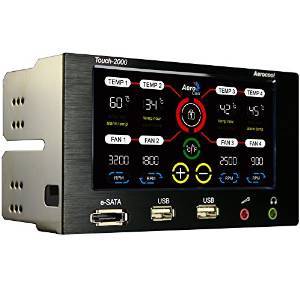
- 红外测温枪:非接触式测量电脑表面温度,但无法获取内部核心数据。
- USB温度传感器:通过插入USB端口并配合软件,可监控环境或特定部位温度。
四、温度监控的意义与建议
- 安全温度范围:通常,笔记本电脑CPU/GPU待机温度应在40-60°C,高负载下不超过85-95°C(具体因型号而异)。若长期超过阈值,需采取散热措施。
- 优化建议:
- 定期清理风扇和散热口灰尘。
- 使用散热底座或抬高笔记本底部以改善空气流通。
- 避免在高温环境(如阳光直射)下长时间使用。
- 若温度异常偏高,可考虑更换导热硅脂或检查散热模块。
- 监控习惯:建议在高负载任务(如游戏、视频渲染)时开启监控软件,及时发现过热问题。
通过软件工具或硬件设备监控笔记本电脑温度,能有效预防过热风险,保障设备稳定运行。对于普通用户,安装一款轻量级监控软件(如HWMonitor或Core Temp)并定期检查,已足够满足日常需求。