在激烈的游戏对战中,突如其来的卡顿、掉帧是玩家最头疼的问题之一。游戏卡顿不仅影响操作体验,更可能直接导致战局失利。要彻底解决这一问题,我们需要从计算机硬件优化和实时监控两方面入手,双管齐下,确保游戏流畅运行。
一、 计算机硬件:性能的基石与优化
游戏卡顿的本质,通常是硬件性能无法实时满足游戏程序的需求,导致帧生成时间过长或帧率不稳定。因此,对核心硬件的检查与升级是关键。
1. 图形处理器(GPU):游戏画面的引擎
瓶颈识别:在运行大型3D游戏时,如果GPU使用率持续达到或接近100%,而CPU使用率不高,那么GPU很可能就是瓶颈。画面设置越高(如分辨率、纹理、光影特效),对GPU压力越大。
解决方案:
* 驱动更新:定期更新显卡驱动程序至最新稳定版,这通常包含针对新游戏的性能优化和Bug修复。
- 画面设置调整:在游戏设置中,适当降低阴影质量、抗锯齿、环境光遮蔽等“吃性能”的选项,可以显著提升帧率。
- 硬件升级:如果显卡已服役多年,无法满足当下游戏需求,考虑升级到性能更强的型号是根本解决办法。
2. 中央处理器(CPU)与内存:游戏逻辑的指挥官
瓶颈识别:当CPU使用率持续过高(尤其单个核心满载),或内存使用率接近物理内存总量时,系统会频繁使用速度慢得多的硬盘作为虚拟内存,导致卡顿。
解决方案:
* 后台程序清理:在游戏前,通过任务管理器关闭不必要的后台应用程序(如浏览器、下载工具、办公软件),为游戏释放CPU和内存资源。
- 内存升级:对于大型开放世界或多任务处理,确保拥有足够的内存容量(目前16GB是畅玩主流游戏的良好起点,32GB则更游刃有余)。开启XMP/DOCP模式,让内存运行在标称的高频率下,也能带来性能提升。
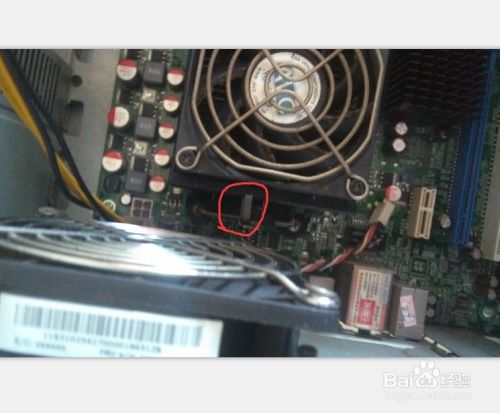
- CPU散热:CPU因过热而降频会导致性能骤降。确保散热器安装正确,风扇运转正常,并定期清理散热鳍片上的灰尘。
3. 存储设备(硬盘/固态硬盘):数据读写的快慢
瓶颈识别:游戏场景加载极慢、开放世界地图读取时卡顿、纹理突然变模糊,往往与存储设备速度不足有关。
解决方案:
* 升级至NVMe SSD:将操作系统和常玩游戏安装在NVMe固态硬盘上,其远超传统机械硬盘的读写速度,能极大缩短游戏加载时间,减少开放世界游戏的场景流加载卡顿。
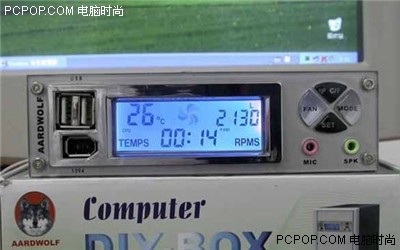
二、 监控设备:洞察性能的窗口
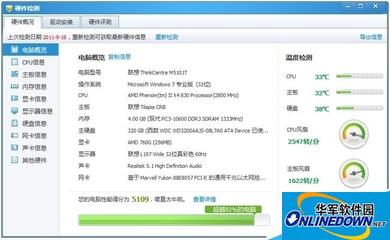
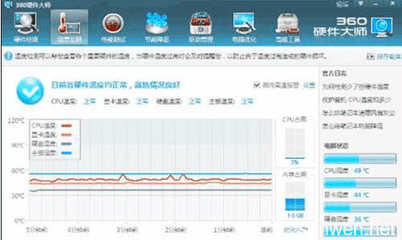
要精准定位卡顿根源,仅凭感觉是不够的,必须借助监控工具,让硬件运行状态一目了然。
1. 软件监控工具
游戏内覆盖:如NVIDIA GeForce Experience的“性能图层”或AMD Software的“性能指标”,可以在游戏画面一角实时显示帧率(FPS)、GPU/CPU使用率、温度、时钟频率等关键信息,非常直观。
第三方专业软件:
* MSI Afterburner + RTSS:这是功能最强大的组合之一。可以详细监控并绘制游戏中每一帧的生成时间(Frame Time),平滑的帧时间曲线比单纯看平均帧率更能反映卡顿情况。还能监控几乎所有硬件参数,并显示在屏幕叠加层上。
- HWiNFO64:提供极其详尽的硬件传感器信息,适合深度诊断。
2. 监控内容与解读
帧率(FPS)与帧时间(Frame Time):FPS是每秒渲染的帧数,越高越流畅。但帧时间(渲染每帧所需毫秒数)的稳定性更重要。帧时间曲线出现突然的尖峰(即某一帧耗时极长),就是你能感知到的卡顿。监控它可以帮助你判断调整某个画质选项后,是否真的改善了流畅度。
GPU/CPU使用率与温度:如前所述,持续接近100%的使用率可能意味着瓶颈。温度则需关注是否触及硬件降频阈值(通常GPU在83°C以上,CPU在95°C以上风险较高),过热会导致性能下降。
* 内存与显存使用量:确保游戏时内存和显存的使用量未达到物理上限,否则会引发严重的性能问题。
系统性解决卡顿的步骤
- 游戏前准备:更新显卡驱动,关闭非必要后台程序,确保良好的散热环境。
- 游戏中监控:开启MSI Afterburner等工具的监控叠加层,重点观察在卡顿发生时,GPU/CPU使用率、温度以及帧时间曲线有何异常。
- 针对性调整:
- 若GPU瓶颈:适当降低游戏图形设置。
- 若CPU瓶颈:尝试降低游戏中的物理效果、NPC数量等CPU密集型选项。
- 若温度过高:改善机箱风道,清理灰尘,考虑升级散热。
- 若内存/显存吃紧:降低纹理质量等占用显存的设置,或考虑硬件升级。
- 长期规划:根据监控到的长期瓶颈,规划硬件升级路径,如加装内存、更换更强大的显卡或CPU。
通过将硬件优化与实时监控相结合,玩家可以从被动忍受卡顿,转变为主动掌控系统性能,从而在任何游戏中都能获得更稳定、更流畅的沉浸式体验。