随着固态硬盘(SSD)的普及,许多用户升级电脑时,会将原有的机械硬盘(HDD)替换下来。面对一块性能尚可但容量可观的旧机械硬盘,直接丢弃确实可惜。本文将详细解答“旧的机械硬盘清除数据后能否装在新电脑上”的问题,并探讨其在扩展存储与监控设备中的应用。
核心答案:完全可以,但需注意细节
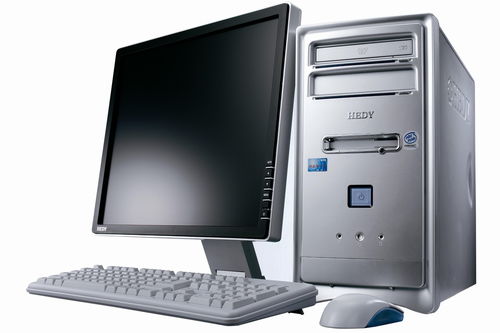
答案是肯定的。 一块从旧电脑上拆卸下来的机械硬盘,在彻底清除内部数据后,完全可以安装到新的电脑上作为额外的存储设备使用。这不仅能充分利用硬件资源,还能以极低的成本为新电脑(例如您提到的以240GB固态硬盘作为主系统的电脑)扩充存储空间,非常适合存放大型文件、游戏库、影音资料或作为备份盘。
安装前的关键步骤与注意事项
- 彻底清除数据:这不仅是保护隐私的必要步骤,也能为硬盘在新系统上初始化做准备。您可以使用Windows自带的磁盘管理工具进行“格式化”,或使用第三方软件(如DiskGenius、EaseUS Partition Master)进行更彻底的“安全擦除”。
- 检查硬盘健康状况:在安装前,建议使用如CrystalDiskInfo等工具检测硬盘的“健康状态”(S.M.A.R.T.信息),查看是否有坏道或警告。如果硬盘本身已接近寿命终点,则不建议存放重要数据。
- 硬件接口兼容性:
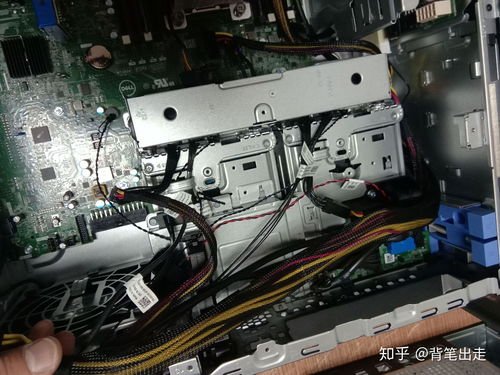
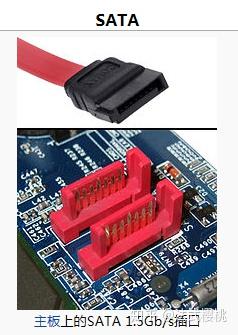
- 物理接口:确保您的旧硬盘接口(通常是SATA接口)与新电脑主板上的SATA接口匹配。目前绝大多数机械硬盘和主板都采用标准的SATA接口,兼容性很高。
- 供电接口:同时需要确认新电脑的电源有为SATA硬盘供电的闲置接口和线缆。
- 空间与固定:确保机箱内有合适的3.5英寸硬盘位来安装机械硬盘,并准备好螺丝将其固定。
- 系统内识别与初始化:
- 硬盘安装并连接好后,开机进入系统(您的240GB固态硬盘上的系统)。
- 打开“磁盘管理”(在Windows中右键点击“此电脑”->“管理”->“磁盘管理”)。
- 系统通常会提示检测到新磁盘,并要求您对其进行初始化。选择适合的磁盘分区形式(对于现代电脑和大于2TB的硬盘,建议选择GPT;对于旧系统或小容量硬盘,MBR也可)。
- 初始化后,在未分配的空间上新建简单卷,并按照向导进行格式化和分配盘符,之后就可以像普通磁盘一样使用了。
应用场景拓展:不仅仅是电脑存储
除了作为电脑的附属数据盘,清空后的旧机械硬盘还有以下实用场景,尤其与监控设备结合:
- 专用监控存储盘:许多家用或小型商用的网络视频录像机(NVR)或监控摄像头本身就支持接入SATA硬盘。您可以将旧机械硬盘安装到监控设备中,专门用于7x24小时不间断地录制监控视频。监控级硬盘虽然针对连续写入有优化,但对于非关键或短期的监控需求,一块状态良好的旧台式机硬盘完全可以胜任。
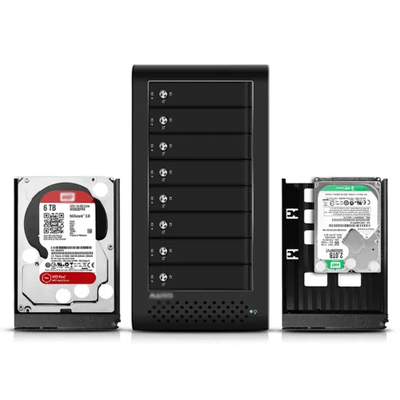
- 组建简易网络附加存储(NAS)或家庭媒体服务器:如果您有闲置的迷你电脑或购买简单的硬盘盒,可以将旧硬盘改造成一个本地网络存储设备,用于集中备份家庭照片、视频,或在局域网内共享文件。
- 外部移动硬盘:购买一个USB 3.0的SATA硬盘盒,就可以将旧机械硬盘瞬间变成一个超大容量的便携式移动硬盘,用于冷备份或转移大量数据。
建议
将清空数据的旧机械硬盘安装到新电脑上,是一项经济实惠且环保的硬件升级方案。它完美弥补了小容量固态硬盘(如240GB)在存储空间上的不足,实现了速度与容量的兼顾。在操作时,请务必做好数据清除、健康检查,并确保物理连接的正确性。将其改造成监控专用盘或移动硬盘,也是让其焕发第二春的绝佳思路。只要硬盘本身没有物理故障,这份“旧物”依然能在新的数字生活中发挥巨大的价值。